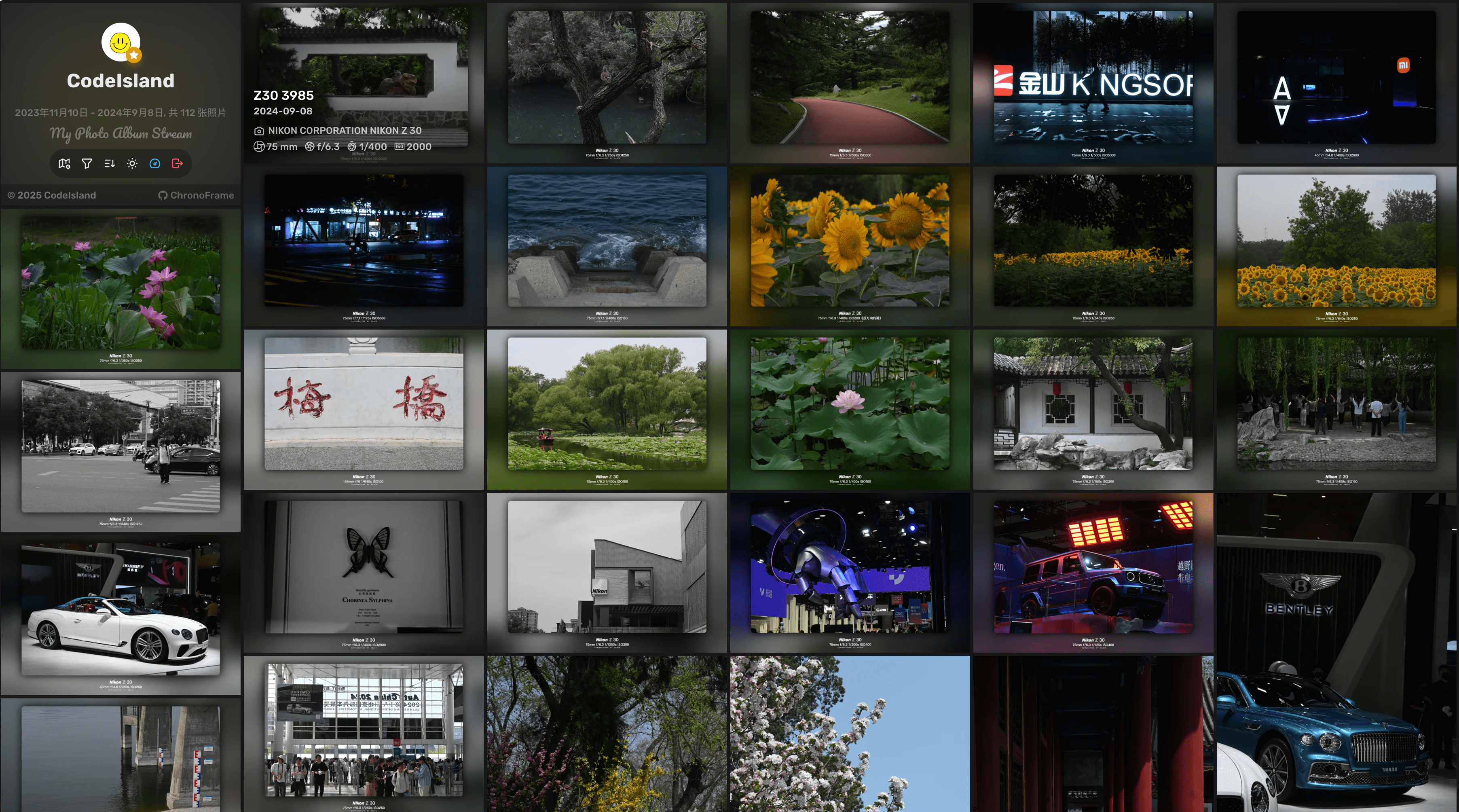
最终方案
阿里云 ECS 部署 chronoframe + 连接 Cloudflare R2 + 购买域名(域名解析、申请 SSL、反向代理)
购买一年的阿里云服务器 99 元,阿里云服务器使用 Red Hat 系列,包管理用 yum
Cloudflare R2 让 GPT 帮我算了下,差不多 40G 的图片,存储大概 4~5 元/月,没有流量费
一、部署 chronoframe 步骤
1.1 更新软件源
# 1. 更新软件源(仓库)列表
yum check-update

# 2. 升级所有可更新的软件包(系统会列出将要升级的包,并询问您是否继续)
yum update
1.2 安装 docker compose
# 1. 安装必要的依赖工具和软件源管理工具
sudo yum install -y yum-utils device-mapper-persistent-data lvm2

# 2. 添加 Docker 的官方仓库(使用国内阿里云镜像,大幅提升下载速度)
sudo yum-config-manager --add-repo https://mirrors.aliyun.com/docker-ce/linux/centos/docker-ce.repo

# 3. 安装 Docker 引擎(社区版)及其核心组件
sudo yum install -y docker-ce docker-ce-cli containerd.io

# 4. 启动 Docker 服务,让 Docker 在后台运行
sudo systemctl start docker

# 5. 将 Docker 服务设置为开机自动启动,保证服务器重启后 Docker 自动运行
sudo systemctl enable docker

# 6. 验证 Docker 是否安装成功,成功则会显示版本号
sudo docker --version

# 新版,安装docker后会自动安装docker compose,无需额外安装
# 7. 验证 Docker Compose 是否安装成功,成功则会显示版本号
docker compose --version
1.3 创建项目目录
mkdir -p /opt/chronoframe
cd /opt/chronoframe
1.4 配置 .env 文件
新建 /opt/chronoframe/.env,内容示例:
# Admin user email (required)
CFRAME_ADMIN_EMAIL=邮箱
# Admin user name (default to Chronoframe, optional)
CFRAME_ADMIN_NAME=名字
# Admin user password (default to CF1234@!, optional)
CFRAME_ADMIN_PASSWORD=密码

# 应用标题与口号
NUXT_PUBLIC_APP_TITLE=名字
NUXT_PUBLIC_APP_SLOGAN=My Photo Album Stream
NUXT_PUBLIC_APP_AUTHOR=作者
NUXT_PUBLIC_APP_AVATAR_URL=

# Mapbox Token
NUXT_PUBLIC_MAPBOX_ACCESS_TOKEN=

# 存储提供者(s3/github/local)
NUXT_STORAGE_PROVIDER=s3
# S3 存储服务配置
NUXT_PROVIDER_S3_ENDPOINT=
NUXT_PROVIDER_S3_BUCKET=
NUXT_PROVIDER_S3_REGION=auto
NUXT_PROVIDER_S3_ACCESS_KEY_ID=你的access_id
NUXT_PROVIDER_S3_SECRET_ACCESS_KEY=你的secret_key
NUXT_PROVIDER_S3_PREFIX=photos/
NUXT_PROVIDER_S3_CDN_URL=

# 会话密码(32 位随机字符串,必须设置)
# 使用命令:openssl rand -base64 32(更安全)
NUXT_SESSION_PASSWORD=用上述命令生成

# GitHub OAuth
NUXT_OAUTH_GITHUB_CLIENT_ID=
NUXT_OAUTH_GITHUB_CLIENT_SECRET=
1.5 配置compose.yml
新建 /opt/chronoframe/docker-compose.yml:
# version: "3.8"
services:
  chronoframe:
    image: ghcr.io/hoshinosuzumi/chronoframe:latest
    container_name: chronoframe
    restart: unless-stopped
    ports:
      - "3000:3000"
    volumes:
      - ./data:/app/data
    env_file:
      - .env
1.6 启动服务
docker compose up -d
查看日志确认服务是否正常:
docker logs -f chronoframe
1.7 访问
- 打开浏览器访问:
http://服务器公网IP:3000
- 登录后台,上传照片,开始使用。
二、域名配置
2.1 购买域名
- 在阿里云、腾讯云、GoDaddy 等平台购买一个您喜欢的域名(例如
example.com)。 - 通常一年几十元就能买到。
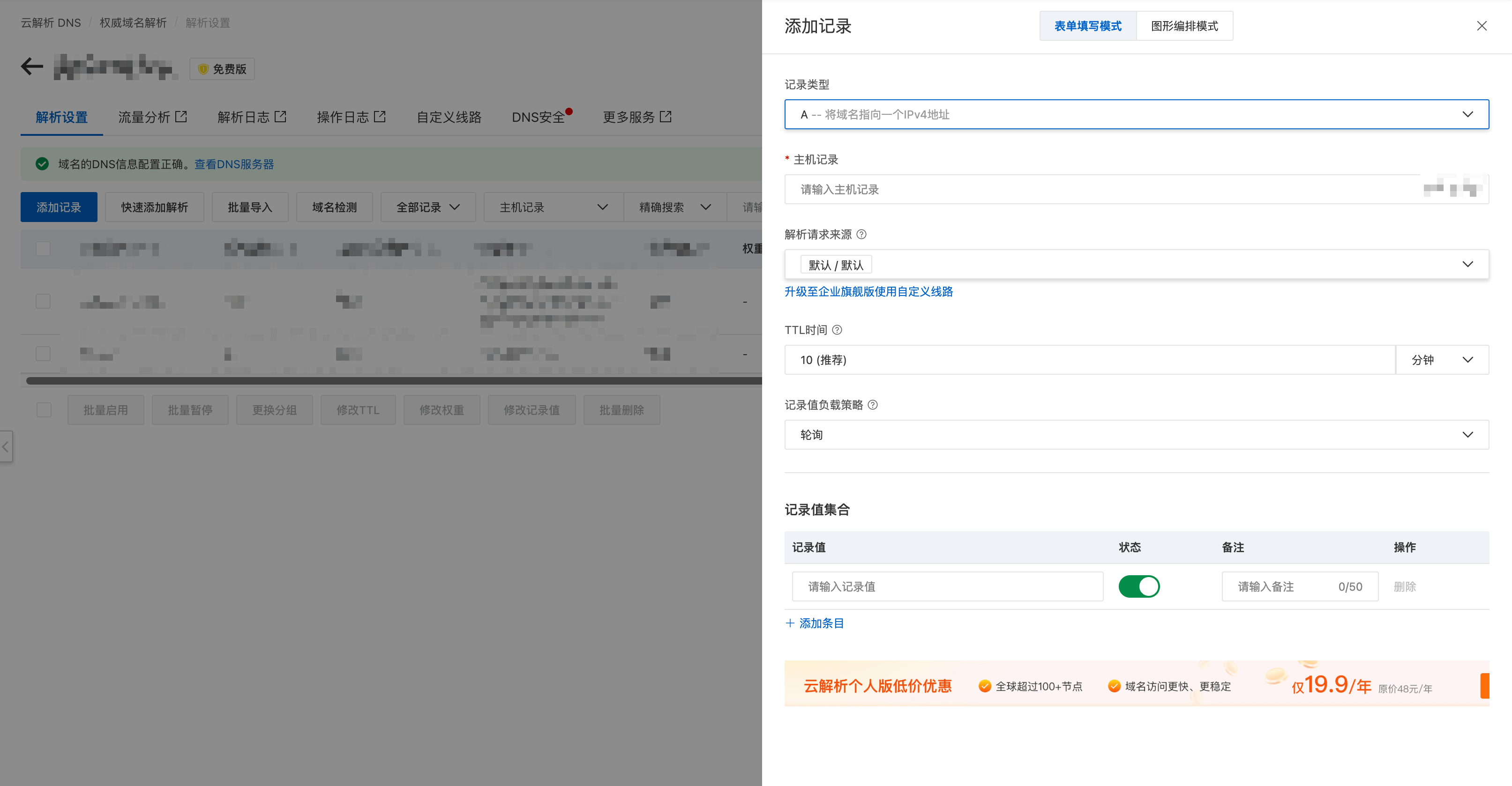
2.2 配置域名解析
- 在域名购买平台的控制台,找到“域名解析”或“DNS 管理”。
- 添加一条 A 记录:
- 主机记录:
@(代表主域名)或photo(代表子域名photo.example.com) - 记录值:填写您的云服务器公网 IP
xxx.xxx.xxx.xxx - TTL:默认即可
- 主机记录:
2.3 申请免费 SSL 证书
阿里云手动配置
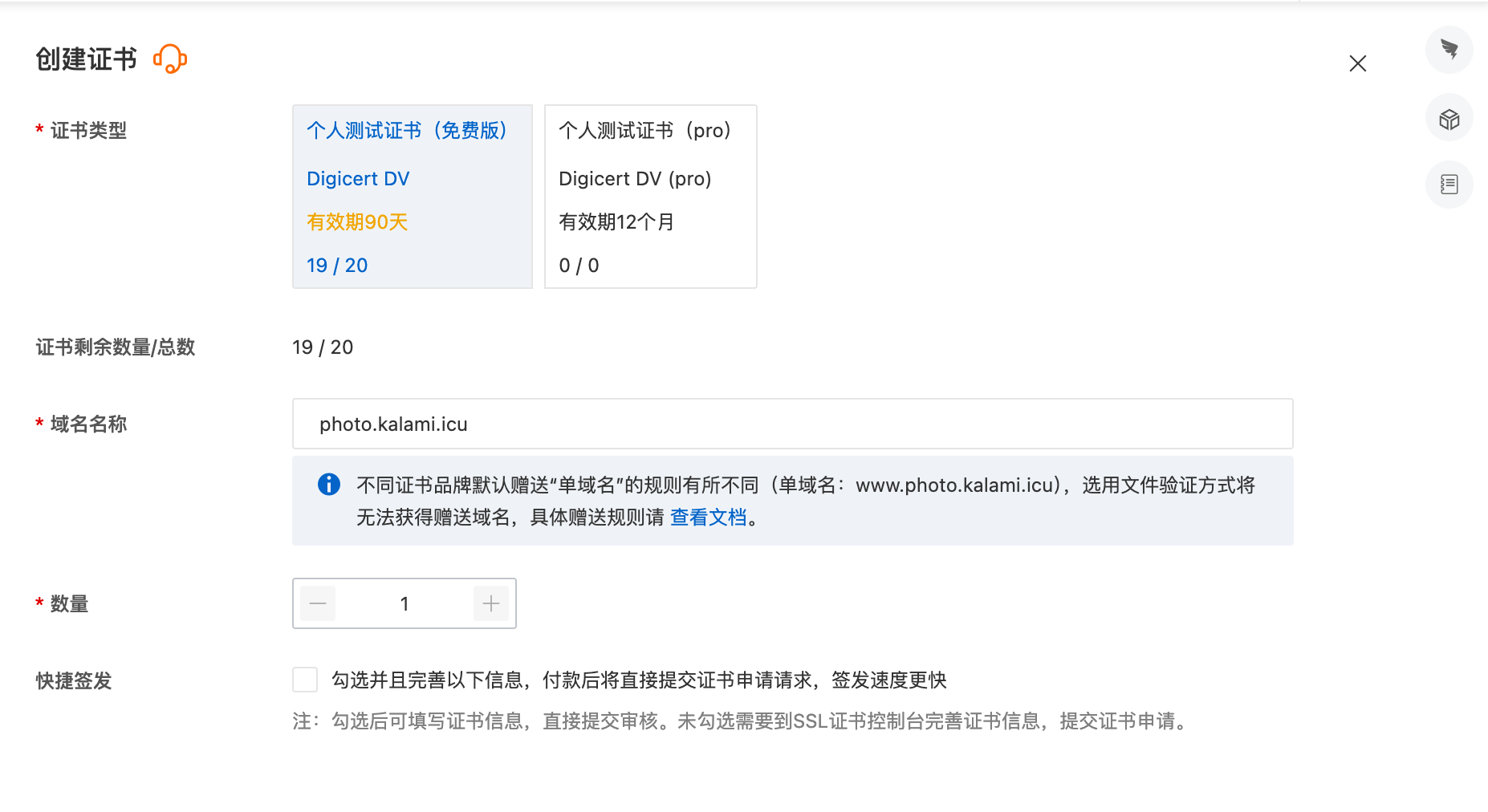
申请免费 SSL 证书
- 登录 阿里云控制台。
- 搜索 “SSL 证书(应用型)”。
- 点击 “申请证书” → 选择 免费证书(DV 类型)。
- DV 证书是最基础的,足够个人网站使用。
- 填写你的域名(例如:www.example.com 或根域名 example.com)。
申请后,等待几分钟,证书就会签发。
部署证书到 ECS
- 首次需手动部署-操作文档:
- 自动部署步骤:
- 在 SSL 证书列表 找到刚签发的证书。
- 点击 “部署” → 选择 ECS 服务器。
- 系统会让你选择目标 ECS 实例(你的网站所在服务器)。
- 阿里云会自动登录你的 ECS,帮你把证书配置到 Nginx/Apache。
验证是否成功
- 打开浏览器访问你的域名:https://your-domain.com
- 地址栏会显示小锁标志,说明证书生效了。
后续续期
- 阿里云的免费 DV 证书有效期是 3 个月,到期前你需要重新申请并部署。
- 如果不想每年手动操作,可以考虑 Let’s Encrypt 自动续期(但阿里云的免费证书已经足够方便)。
其他方式
- 最佳选择:使用 Let’s Encrypt 的
certbot工具,它可以自动获取和部署免费的 SSL 证书。 - 在您的服务器上运行类似以下命令(具体命令取决于您的 Web 服务器):
# 示例:如果使用 Nginx
sudo certbot --nginx -d your-domain.com

# 示例:如果暂时没有 Web 服务器,可以用独立模式先获取证书
sudo certbot certonly --standalone -d your-domain.com
- 证书会自动续期,完全免费。
2.4 部署反向代理(Nginx)
- 这是关键一步。您不再直接通过
IP:3000访问 ChronoFrame,而是:- 用户访问
https://your-domain.com - Nginx(监听 443 端口)接收到 HTTPS 请求
- Nginx 将请求转发给内部运行的 ChronoFrame(
localhost:3000) - ChronoFrame 处理请求,返回给 Nginx,再返回给用户
- 用户访问
- 这样做,Nginx 专门负责处理 SSL 加密/解密和静态文件,让 ChronoFrame 专心处理应用逻辑,性能更好也更安全。
操作文档里的 Nginx 配置示例 (/etc/nginx/nginx.conf):
# 原有监听 80 端口的 server 块
server {
    listen 80;
    server_name yourdomain.com www.yourdomain.com;

    # 其它配置
    location / {
        proxy_pass http://127.0.0.1:8000;
    }
}

# 复制已有监听 80 端口的 server 块,新增为一个新的 server 块
server {
    # 将原有 listen 80 修改为 listen 80 改为 listen 443 ssl
    listen 443 ssl;
    # 原有 server_name,可继续新增更多当前证书支持的域名
    server_name yourdomain.com www.yourdomain.com;

    # ======================= 证书配置开始 =======================
    # 指定证书文件(中间证书可以拼接至该pem文件中),请将 /etc/nginx/cert/ssl.pem 替换为您实际使用的证书文件的绝对路径
    ssl_certificate /etc/nginx/cert/ssl.pem;
    # 指定私钥文档,请将 /etc/nginx/cert/ssl.key 替换为您实际使用的私钥文件的绝对路径
    ssl_certificate_key /etc/nginx/cert/ssl.key;
    # 配置 SSL 会话缓存,提高性能
    ssl_session_cache shared:SSL:1m;
    # 设置 SSL 会话超时时间
    ssl_session_timeout 5m;
    # 自定义设置使用的TLS协议的类型以及加密套件(以下为配置示例,请您自行评估是否需要配置)
    ssl_ciphers ECDHE-RSA-AES128-GCM-SHA256:ECDHE:ECDH:AES:HIGH:!NULL:!aNULL:!MD5:!ADH:!RC4;
    # 指定允许的 TLS 协议版本,TLS协议版本越高,HTTPS通信的安全性越高,但是相较于低版本TLS协议,高版本TLS协议对浏览器的兼容性较差
    ssl_protocols TLSv1.2 TLSv1.3;
    # 优先使用服务端指定的加密套件
    ssl_prefer_server_ciphers on;
    # ======================= 证书配置结束 =======================

    # 其它配置
}
配置好后,重启 Nginx:sudo systemctl restart nginx。
三、踩坑记录
3.1 循环登录
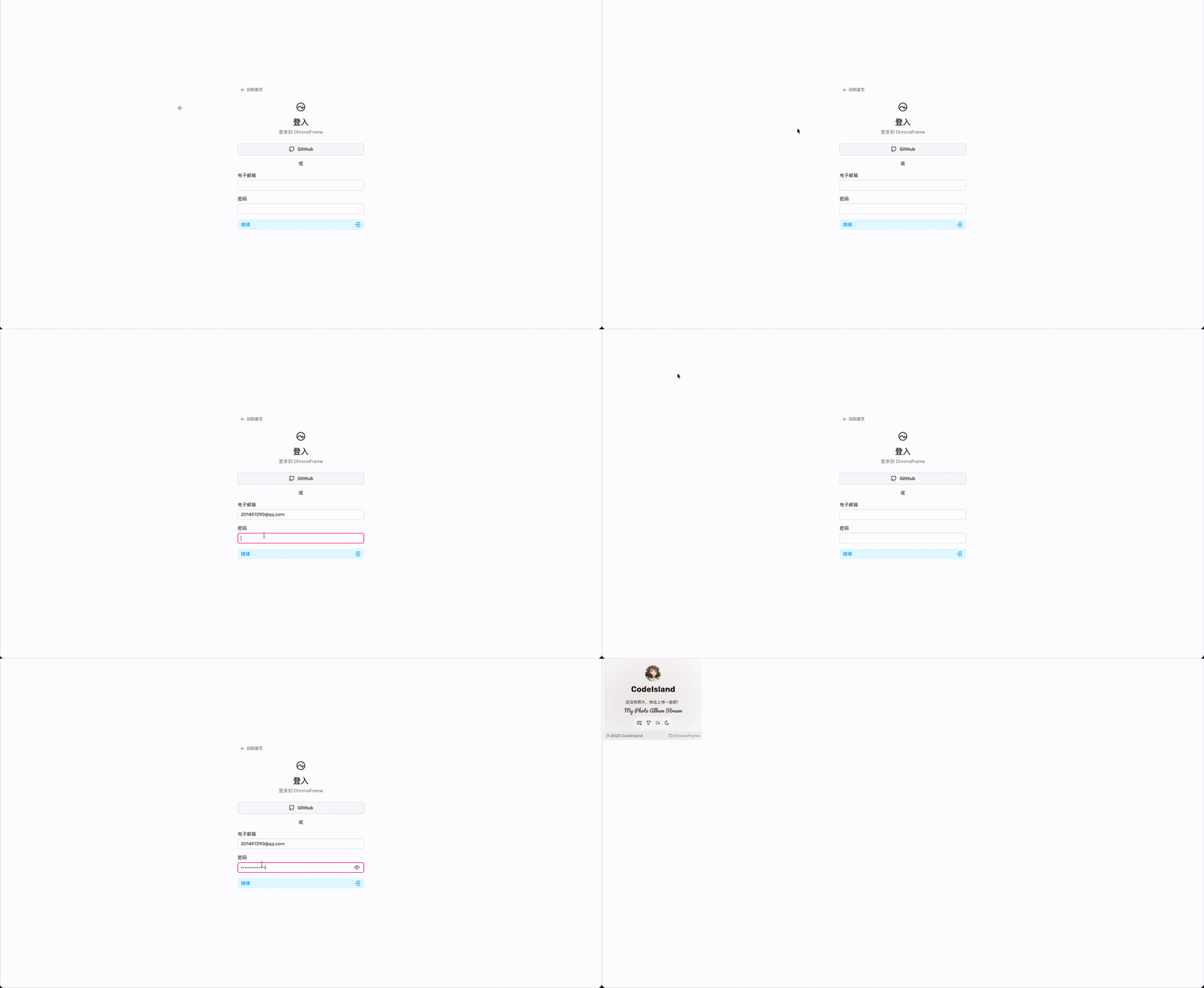
注意这里的 Secure 属性!这个属性告诉浏览器:“这个 Cookie 只能通过 HTTPS 连接发送”。
但是您的网站是通过 HTTP (http://182.92.111.187:3000) 访问的,所以:
- 服务器设置了带有
Secure标志的会话 Cookie - 浏览器接收到这个 Cookie,但因为当前是 HTTP 连接,浏览器拒绝存储这个 Cookie
- 下次请求时,浏览器没有发送会话 Cookie
- 服务器认为用户没有登录,重定向到登录页
- 循环开始…
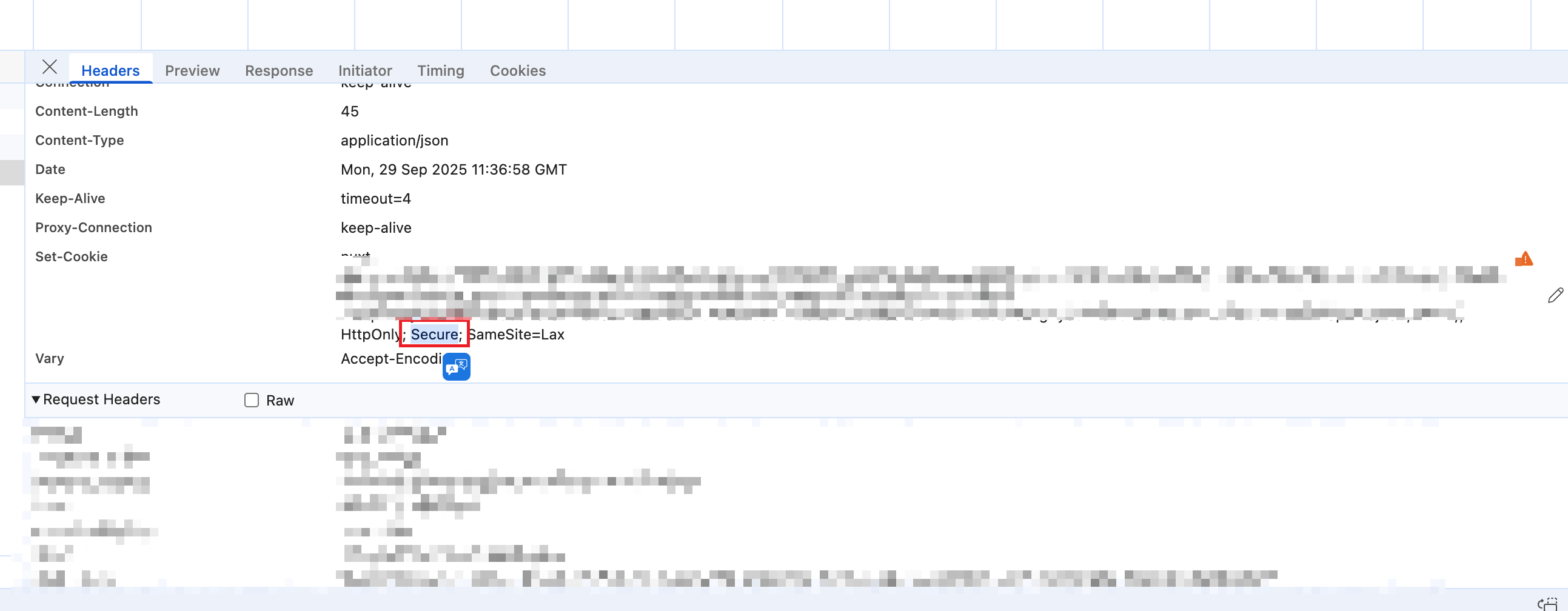
换成域名{带SSL证书}就行了 nice~ 2025年09月29日22:22:57
3.2 照片上传失败
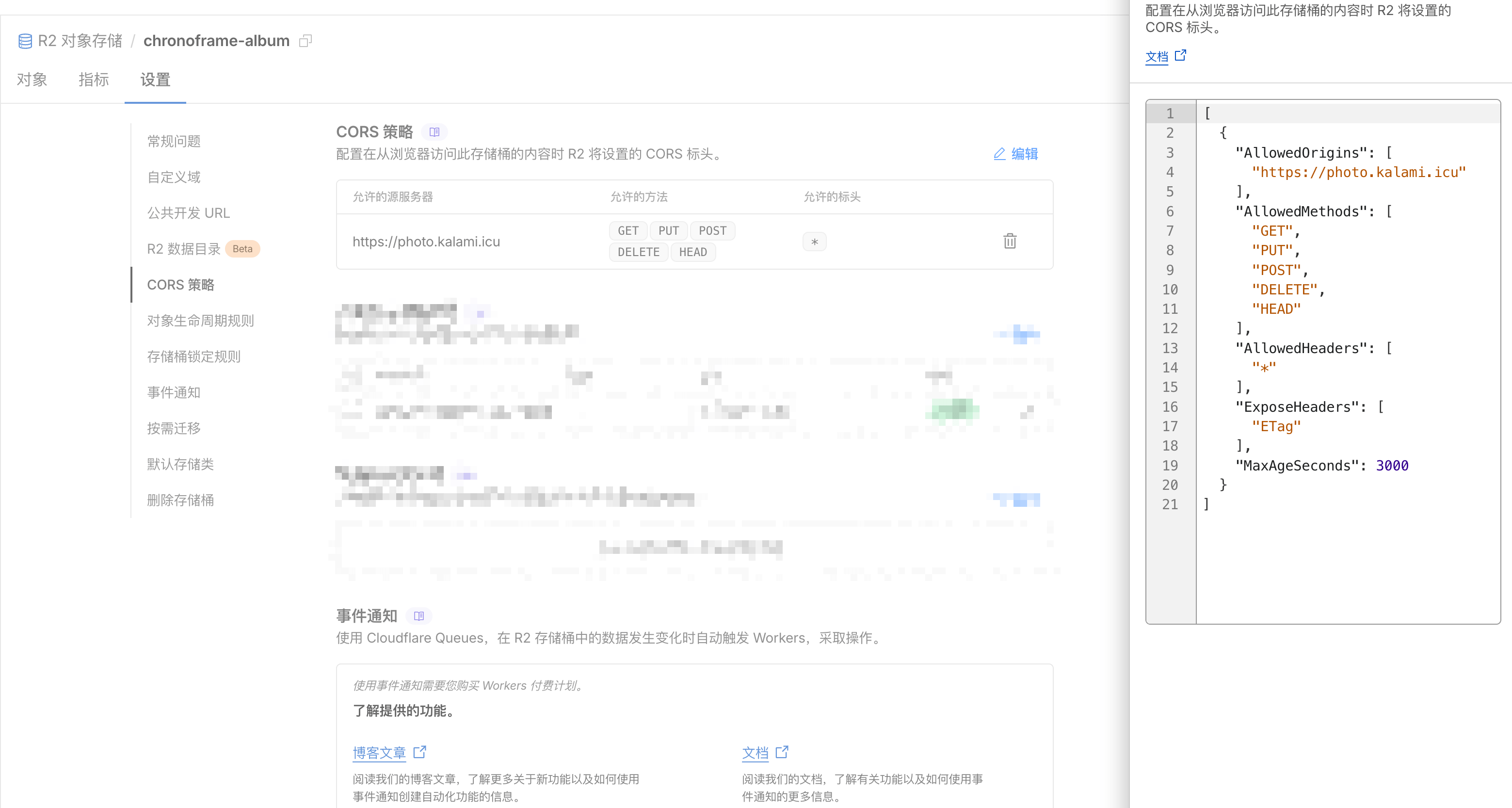
问题的根本原因是 CORS(跨源资源共享) 配置不正确。管理员需要为这个 Cloudflare R2 存储桶配置正确的 CORS 规则。
管理员需要进行的操作:
- 登录到 Cloudflare R2 的控制面板。
- 找到名为
chronoframe-album的存储桶。 - 进入其 设置(Settings) 或 权限(Permissions) 部分。
- 找到 CORS 配置(CORS Configuration) 区域。
- 添加一条新的 CORS 规则,允许你的
链接1的域名进行访问。配置通常如下所示:
[
  {
    "allowed_origins": ["https://photo.kalami.icu"],
    "allowed_methods": ["PUT", "GET", "DELETE", "HEAD"],
    "allowed_headers": ["*"],
    "max_age_seconds": 3600
  }
]
allowed_origins: 指定允许跨域访问的源(你的网站域名)。不能是通配符*,必须明确指定,否则签名会失效。allowed_methods: 必须包含PUT,因为上传操作需要使用该方法。allowed_headers: 通常允许所有头信息。max_age_seconds: 浏览器可以缓存预检请求结果的时间,3600秒(1小时)是合理的。
四、最终结果
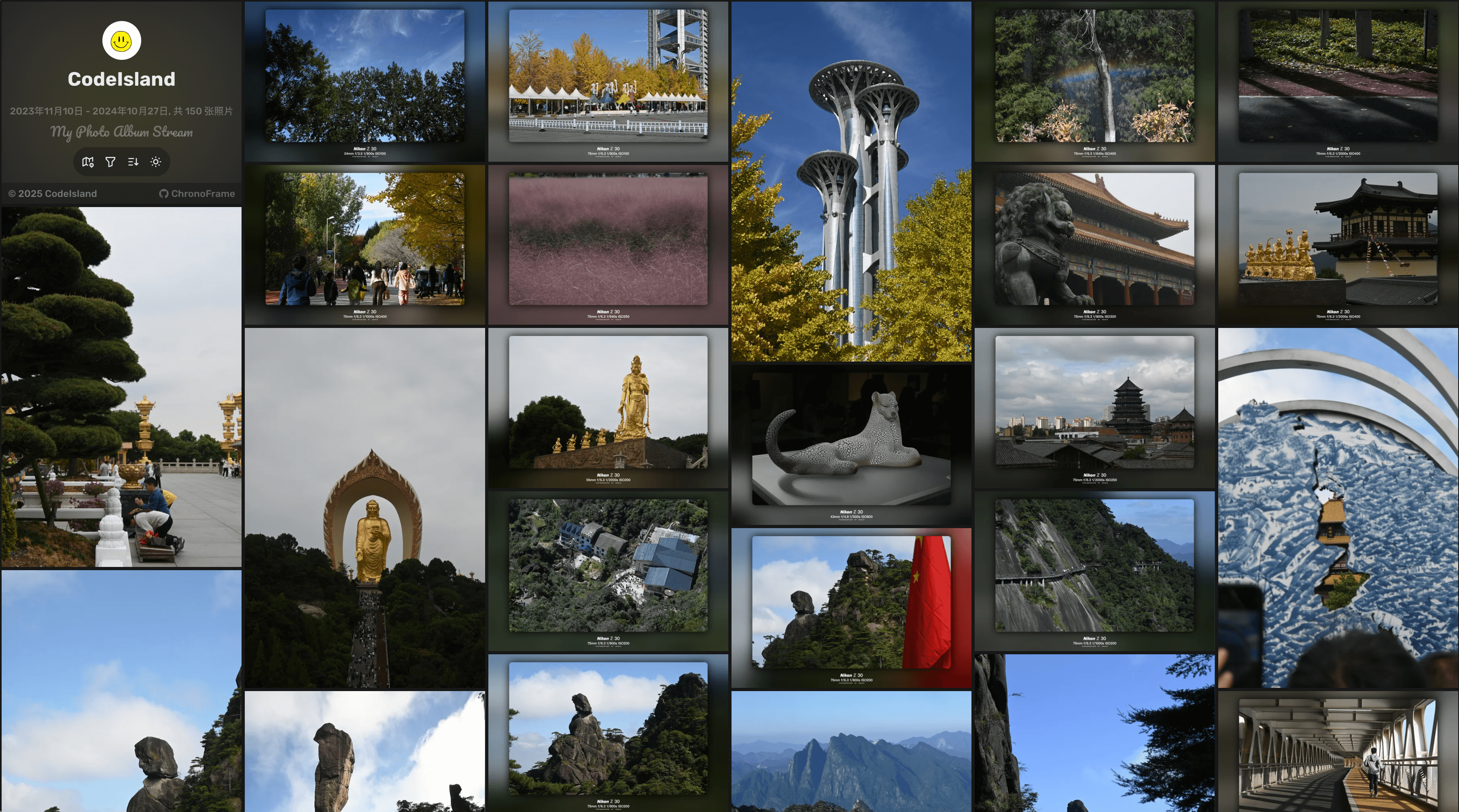
欢迎访问我的图片流:https://photo.kalami.icu/
五、后面规划
2025年10月14日20:50:45,暂时先想到:
- Nginx conf配置的有点乱,都写在一个配置文件里了
- 把博客的网址也解析到kalami.icu这个域名下