背景
24 年底的时候创建了属于自己的博客,头一等大事就是解决图床问题,好在 Cloudflare 提供了 R2 方式可以进行存储。
网上找了个比较火的 PicGo 进行客户端配置,但是不知道为什么每次上传图片的时候大概率都会失败,找了网上的方式也没有解决,正在愁眉不展的时候…
偶然间发现了一个大佬的博客,使用 R2 + Page 部署免费的图床,二话不说,直接开整!
部署步骤
fork 仓库
项目地址:https://github.com/liangliangle/roim-picx
部署项目
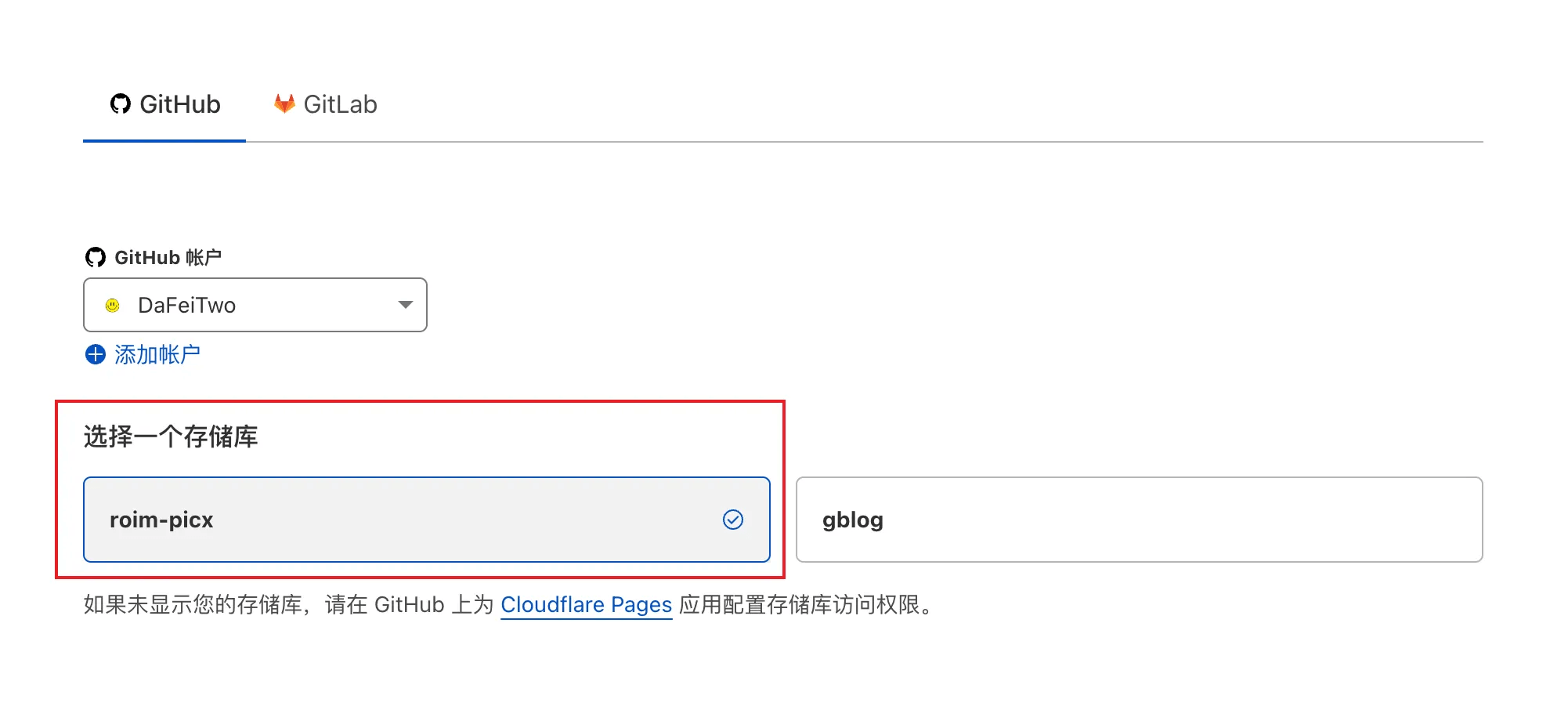
进入 Cloudflare 控制台页面,Pages 选择 连接到 Git,选择一个存储库(这里,有不知道怎么连接到 github 的,可以参考这个博客)
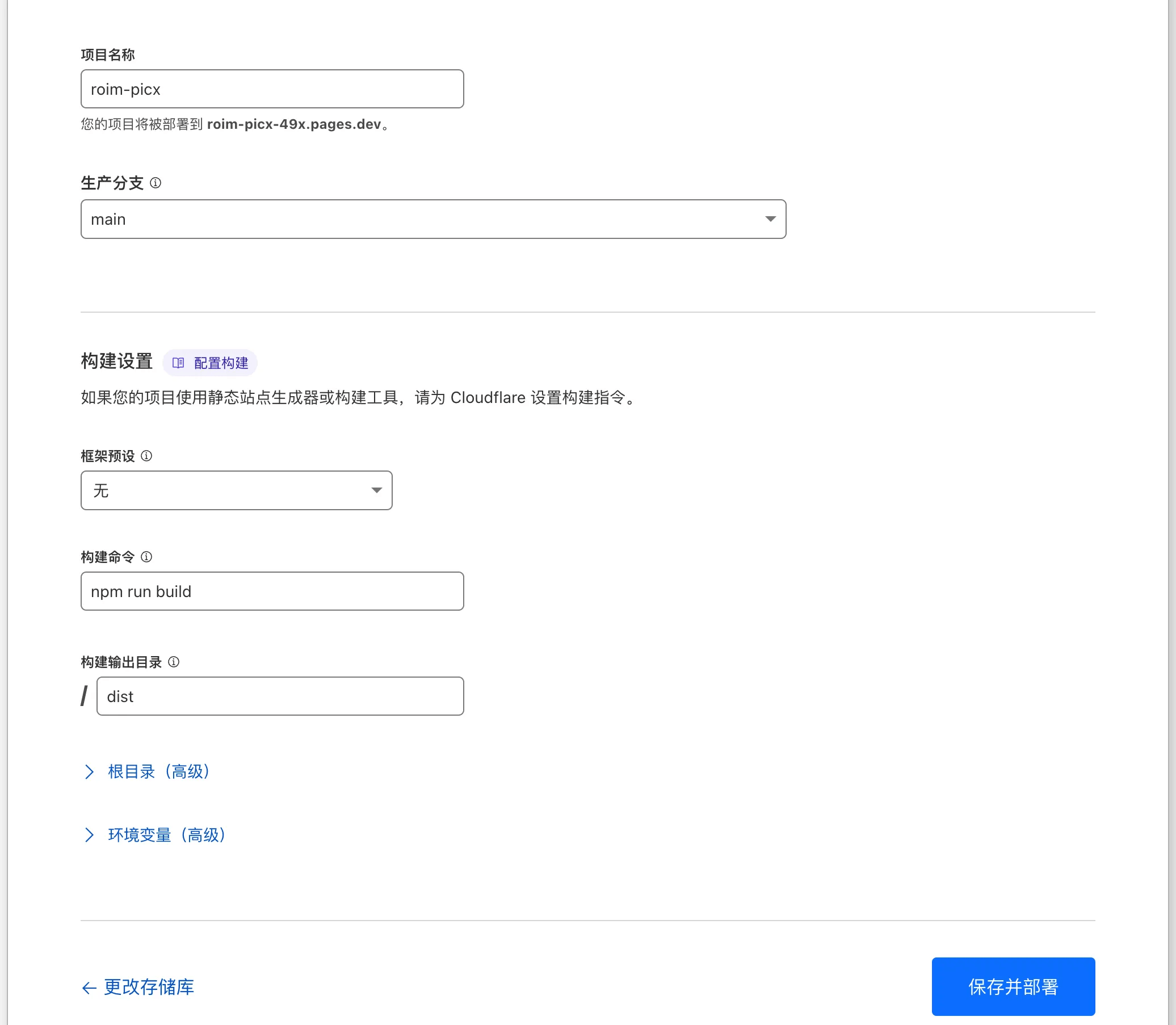
点击进行下一步,项目名称写自己喜欢的,保存并部署即可
创建 R2
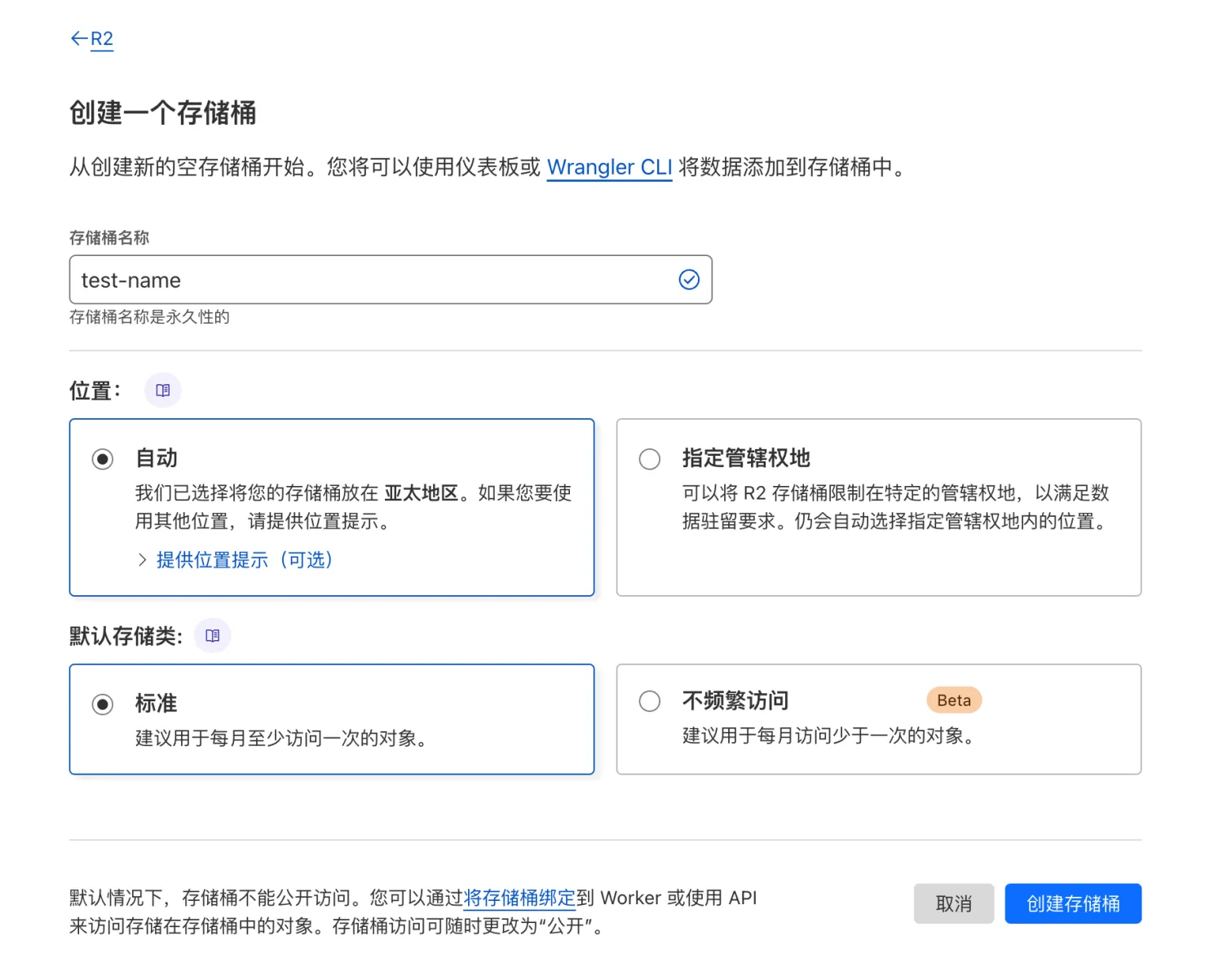
写一个自己喜欢的名字,保存创建存储桶
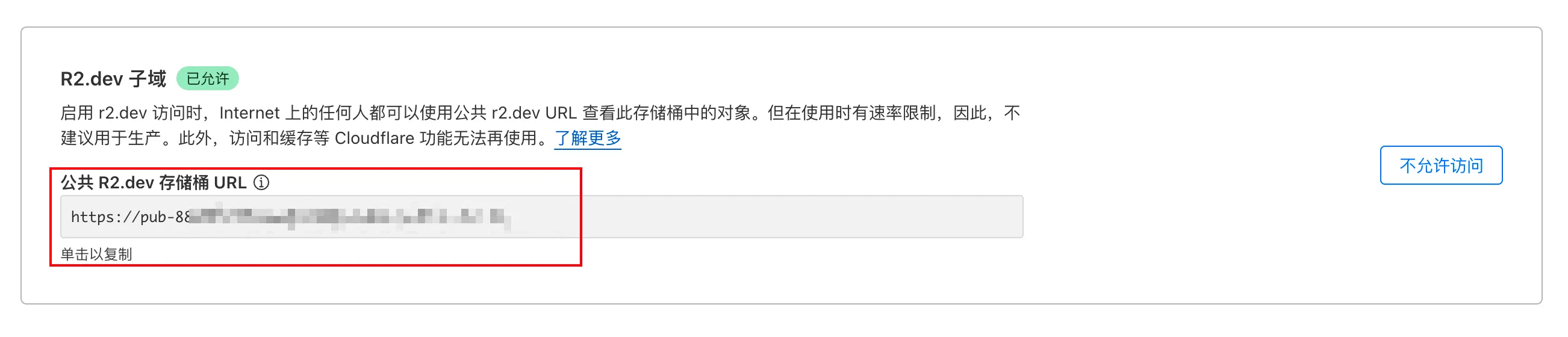
创建完后进入设置,找到 R2.dev 子域,复制 URL,后续配置环境变量会用到
配置环境变量
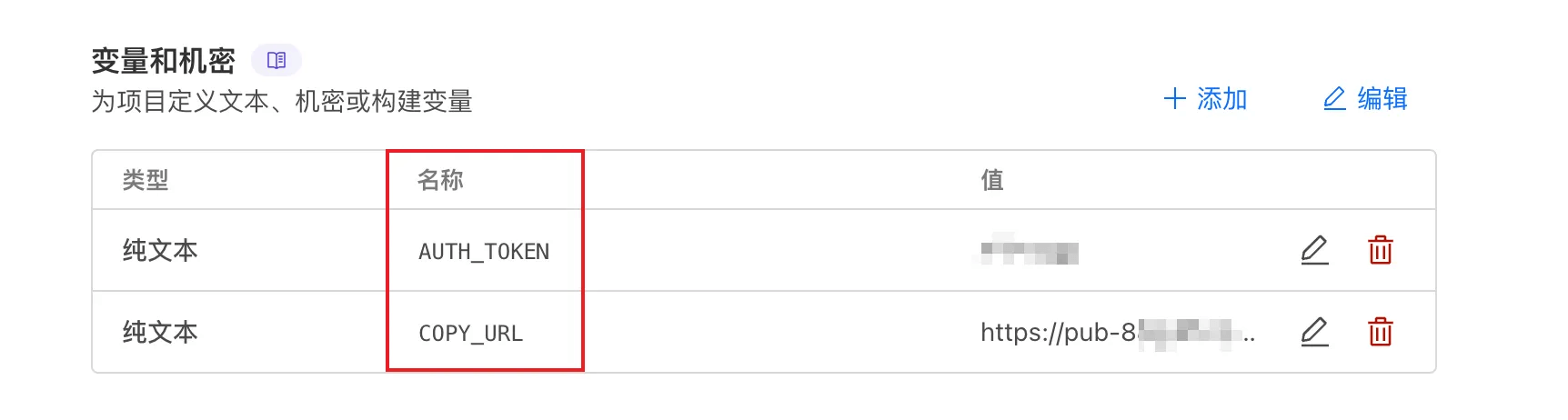
回到我们刚刚部署好的 pages 项目中,进入设置,设置AUTH_TOKEN 和COPY_URL的变量名称,其中AUTH_TOKEN就相当于密码(自己想一个就好),我们每次登录都需要输入这个 token,而COPY_URL就是上面我们复制的 URL。
设置 R2
还是在 pages 的设置页面,找到可用的资源集,点击添加,选择我们刚刚好创建的 R2,之后我们上传删除都是对这个 R2 进行操作。
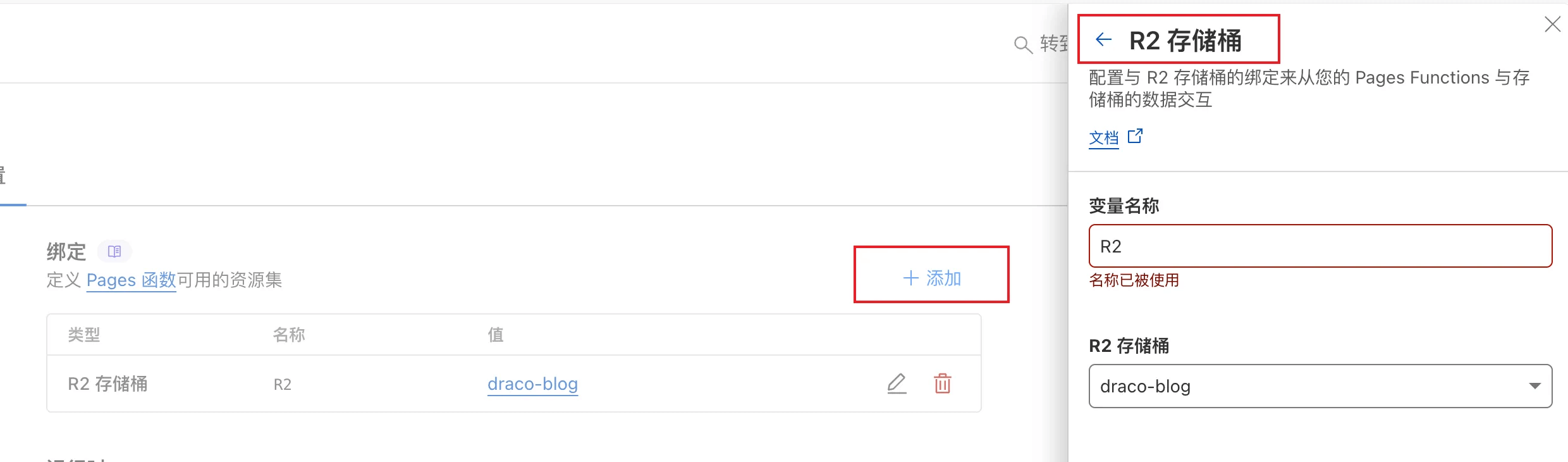
注意:配置环境变量之后,还是手动部署才会生效。
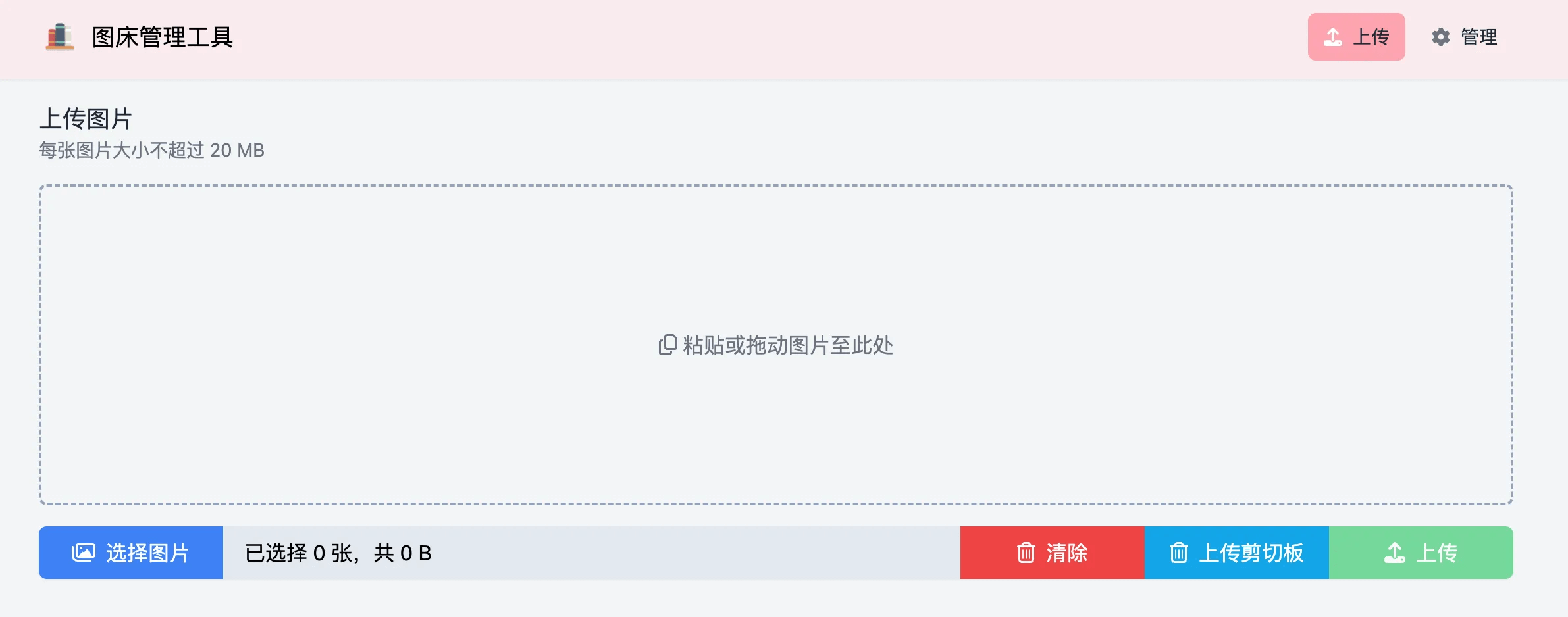
项目截图
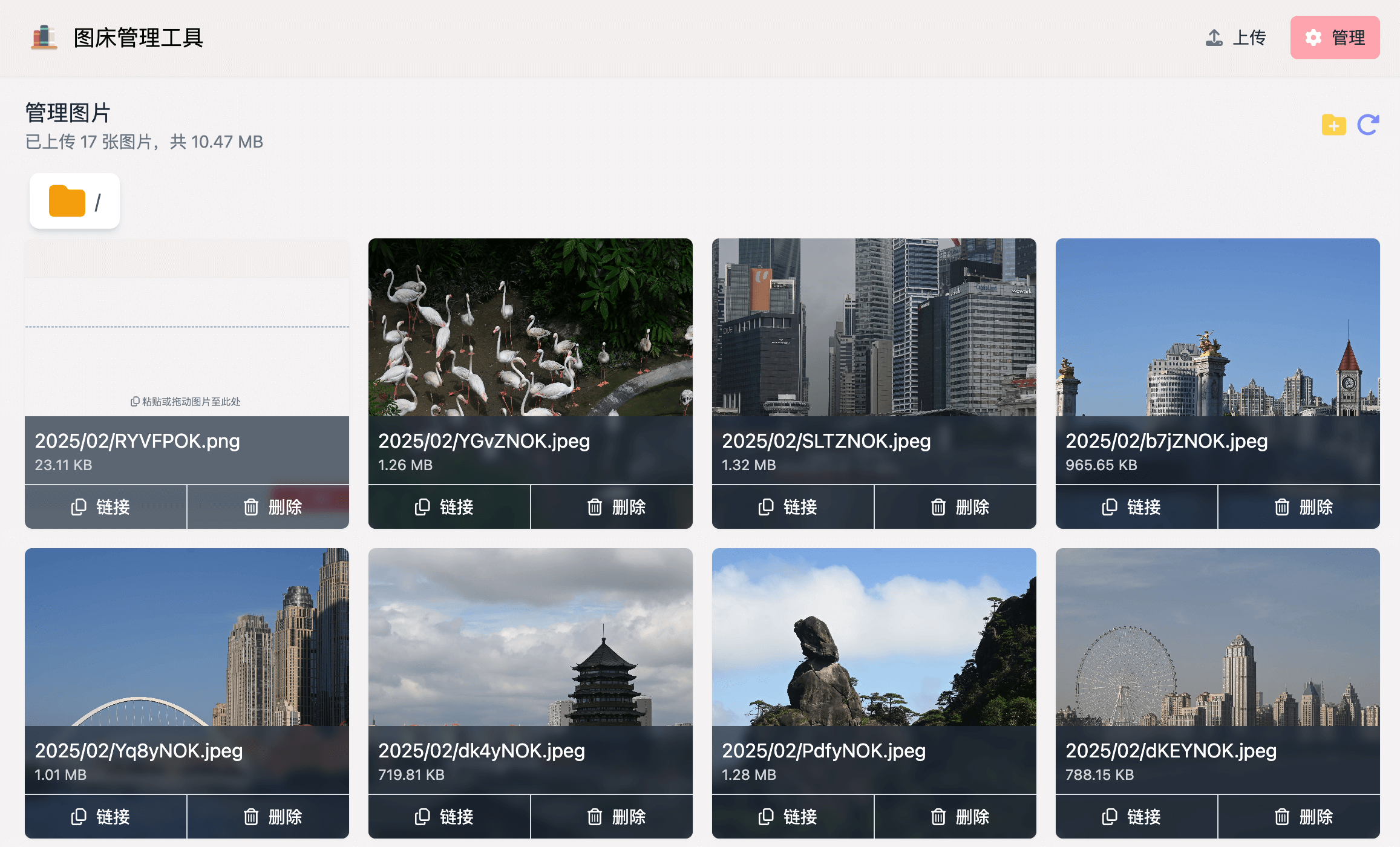
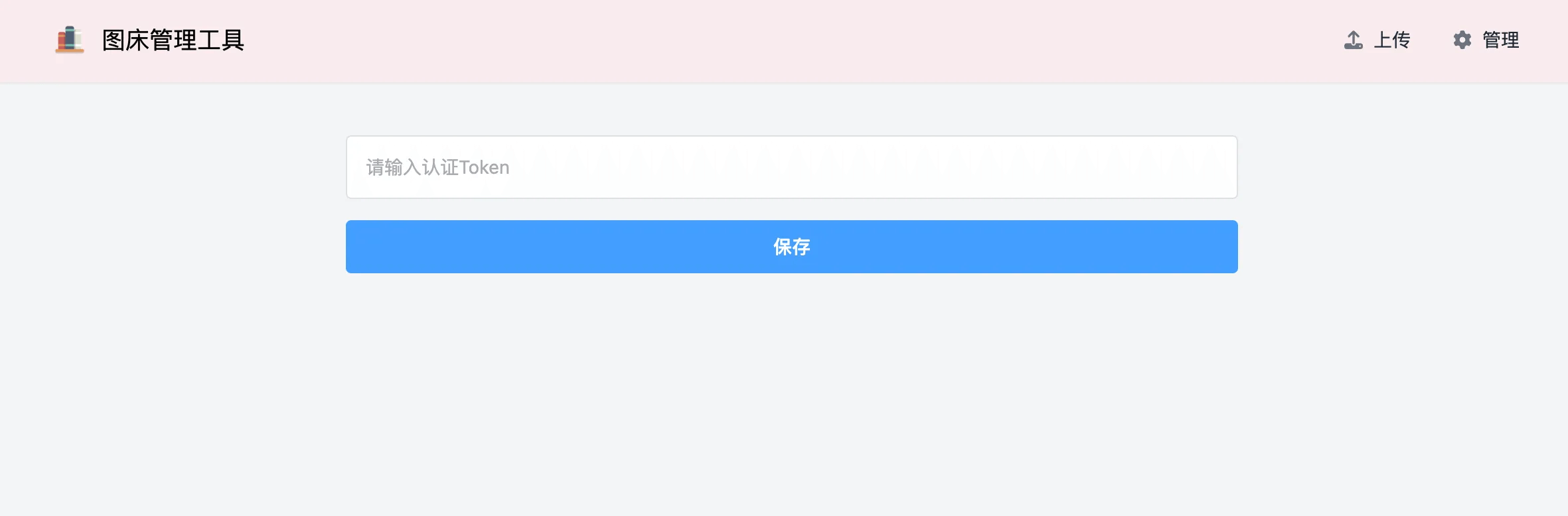
基于上述,点进 pages 默认提供的项目 URL,即可看到部署成功的首页,输入AUTH_TOKEN进入管理页面
后续改动
二次魔改的项目其实已经比较完善了,在二次魔改的基础上,又按照我自己的想法,做一些些改动
管理页面图片降序
src/views/ManageImages.vue修改 listImages 方法:
const listImages = () => {
	loading.value = true
	requestListImages(<ImgReq> {
    limit: 100,
    delimiter: delimiter.value
  }).then((data) => {
    // console.log('返回的图片列表:', data.list); // 添加这行来查看数据
    uploadedImages.value = data.list.sort((a, b) => {
      if (!a.uploadedAt || !b.uploadedAt) return 0;  // 处理可能不存在 uploadedAt 的情况
      return b.uploadedAt - a.uploadedAt;
    });
    if (data.prefixes && data.prefixes.length) {
      prefixes.value = data.prefixes
      if (delimiter.value !== '/') {
        prefixes.value = ['/', ...data.prefixes]
      }
    } else {
      prefixes.value = ['/']
    }
  }).catch(() => {})
		.finally(() => {
			loading.value = false
		})
}
src/utils/types.ts修改 ImgItem 对象
export interface ImgItem {
	key : string
	url : string
	size: number
	copyUrl: string
	filename ?: string
	uploadedAt?: number  // 添加这个字段
}
functions/rest/routes/index.ts修改 urls return 字段
    const urls = objs.map(it => {
        return <ImgItem>{
            url: `/rest/${it.key}`,
            copyUrl: `${env.COPY_URL}/${it.key}`,
            key: it.key,
            size: it.size,
            uploadedAt: it.uploaded?.getTime() || 0  // 添加这行,使用 R2 对象的 uploaded 时间
        }
    })
图片压缩功能实现
链接:cloudflare 的 R2 + picgo:教你搭建免费图床并实现快速上传和压缩图片 | 科技Ins
使用 tinypng API 进行实现图片的压缩功能,每月有 500 次的免费压缩次数,够用。
申请 Tinypng API
链接:https://tinypng.com/developers
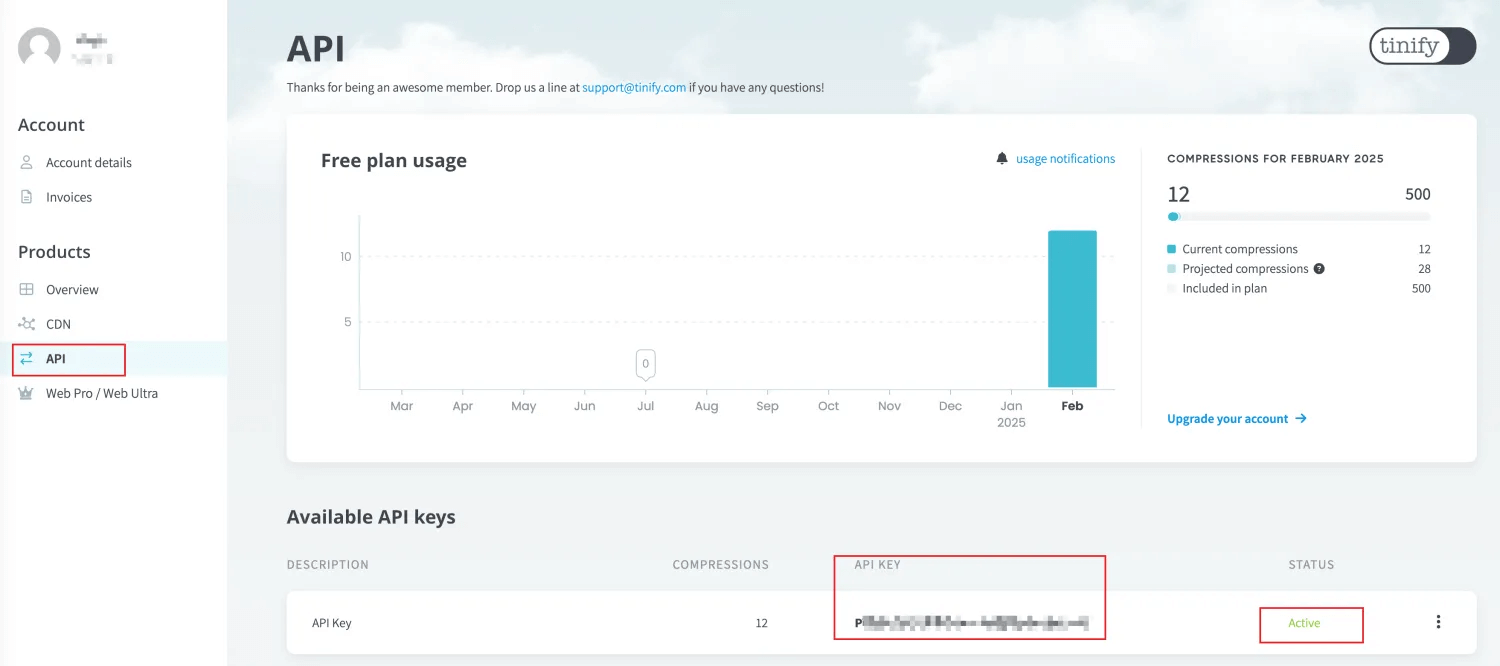
输入 name 和 email,会发送邮件,点击邮件中 visit dashboard 进入开发者后台,获取 API KEY,将这个 KEY 写入到 Cloudflare 的环境变量中,TINYPNG_API_KEY=you api key
图片压缩方法
// TinyPNG压缩图片
export async function compressImage(imageBuffer: ArrayBuffer, apiKey: string): Promise<ArrayBuffer> {
    if (!apiKey) {
        throw new Error('TinyPNG API key is not configured');
    }

    const auth = btoa(`api:${apiKey}`);

    // 上传图片到TinyPNG
    const uploadResponse = await fetch('https://api.tinify.com/shrink', {
        method: 'POST',
        headers: {
            'Authorization': `Basic ${auth}`,
            'Content-Type': 'application/x-www-form-urlencoded'
        },
        body: new Uint8Array(imageBuffer)
    });

    if (!uploadResponse.ok) {
        const error = await uploadResponse.json();
        throw new Error(`TinyPNG compression failed: ${error.message || uploadResponse.statusText}`);
    }

    const uploadResult = await uploadResponse.json();

    // 下载压缩后的图片
    const downloadResponse = await fetch(uploadResult.output.url);

    if (!downloadResponse.ok) {
        throw new Error(`Failed to download compressed image: ${downloadResponse.statusText}`);
    }

    return await downloadResponse.arrayBuffer();
}
上传图片前进行压缩
// batch upload file
router.post('/upload', auth, async (req: Request, env: Env) => {
    const files = await req.formData()
    const images = files.getAll("files")
    const errs = []
    const urls = Array<ImgItem>()

    for (let item of images) {
        const fileType = item.type
        if (!checkFileType(fileType)) {
            errs.push(`${fileType} not support.`)
            continue
        }

        try {
            // 读取文件内容
            const arrayBuffer = await item.arrayBuffer();

            // 压缩图片
            let compressedBuffer = arrayBuffer;
            if (fileType === 'image/jpeg' || fileType === 'image/png') {
                try {
                    compressedBuffer = await compressImage(arrayBuffer, env.TINYPNG_API_KEY);
                } catch (error) {
                    console.error('Image compression failed:', error);
                    // 如果压缩失败,使用原始图片继续
                }
            }

            const time = new Date().getTime()
            const objectPath = await getFilePath(fileType, time)

            const header = new Headers()
            header.set("content-type", fileType)
            header.set("content-length", `${compressedBuffer.byteLength}`)

            const object = await env.R2.put(objectPath, compressedBuffer, {
                httpMetadata: header,
            })

            if (object || object.key) {
                urls.push({
                    key: object.key,
                    size: object.size,
                    copyUrl: `${env.COPY_URL}/${object.key}`,
                    url: `/rest/${object.key}`,
                    filename: item.name
                })
            }
        } catch (error) {
            errs.push(`Failed to process ${item.name}: ${error.message}`);
            continue;
        }
    }

    return json(Build(urls, errs.toString()))
})
当然,依旧是大模型
辅助(全部)开发,试用了下字节旗下的 Trae,还不错~
管理页面默认展示内容
图片管理页面,二级文件展示(现在只到年的目录,没有月份的目录,待定…